


ఆన్ లైన్ లో ఫోటోషాప్ కోసం ఇక్కడ క్లిక్ చేయాండి
ఆన్ లైన్ ఫోటోషాప్
Monday, January 24, 2011

Sunday, January 23, 2011
విండోస్ ఎక్స్.పీ ఇన్స్టాల్ చేసే విధానం

లక్ష్యం:
మైక్రోసాఫ్ట్ విండోస్ ఎక్స్.పీ మీ సిస్టంలో ఇన్స్టాల్ చేయడం ఎలానో తెలుసుకుందాం, తెరపట్టుల సహాయంతో.
- మొదట BIOS లో first boot device ని cdrom/rw(or DVD) కి సెట్ చెయ్యండి. (లేక పొతే సిస్టం స్టార్ట్ చేసి కూడా boot device ఎంచుకోవచ్చు. కానీ ఒక్కో సిస్టం కి ఒక్కో కీ ఉంటుంది, మోడల్ ని బట్టి)
- ఇప్పుడు విండోస్ సీడి cd/dvd డ్రైవ్ లో ఉంచి సిస్టం రీస్టార్ట్ చెయ్యండి.
- ఇప్పుడు సిస్టం press a key to boot from cd/dvd అని చూపుతుంది. అలా చూపగానే ఒక కీ నొక్కండి.
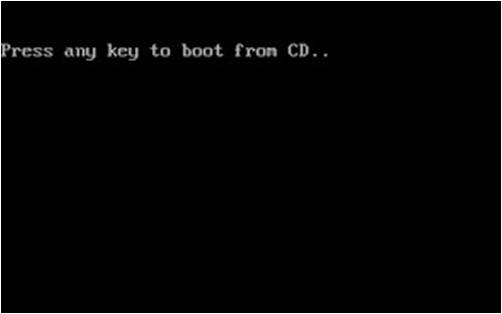
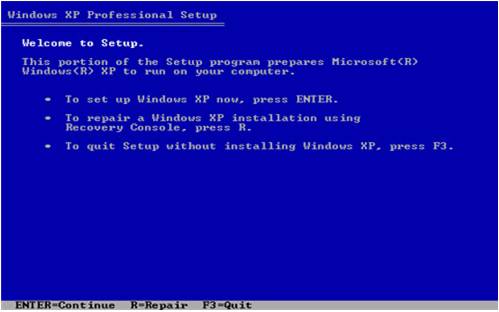
- ఇప్పుడు సీడి కొన్ని ఫైల్స్ ని లోడ్ చేసి ఒక blue screen చూపుతుంది. ఇప్పుడు అసలు ఇన్స్టాల్ ప్రాసెస్ మొదలవుతుంది.
- ఇప్పుడు install xp, repair xp అని రెండు ఆప్షన్స్ చూపుతుంది. (మనం ప్రస్తుతం ఇన్స్టాల్ చేస్తున్నాం. అందుకనే మొదటి ఆప్షన్ ఎంచుకోండి.)
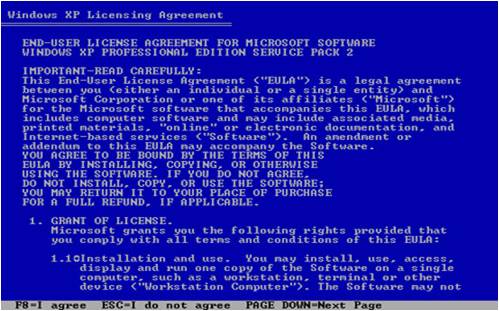
- ఇప్పుడు license agreement page చూపుతుంది. F8 బటన్ నొక్కండి.
- ఇప్పుడు హార్డ్ డ్రైవ్ చెక్ చేసి, ఉన్న పార్టిషన్స్ చూపుతుంది.(కొత్తగా ఇన్స్టాల్ చేస్తుంటే పార్టిషన్స్ ఉండవు. మనమే చేసుకోవాలి.)
- ఒకవేళ ఉన్న పార్టిషన్ ని తీసేసి కొత్తగా సృష్టించుకోవాలంటే, ఏదైతే తీసేయ్యాలనుకుంటున్నారో దాన్ని ఎంచుకుని, D నొక్కండి. అది, ఖచ్చితంగా తీసేయోచ్చా అని అడుగుతుంది. తీసెయ్యాలి అనుకుంటే L కొట్టండి. లేకపొతే ఎస్కేప్ కొట్టి వెనక్కువెళ్ళండి.
- కొత్తగా పార్టిషన్స్ చెయ్యడానికి, Unpartitioned Space మీదకి వచ్చి, c నొక్కండి.
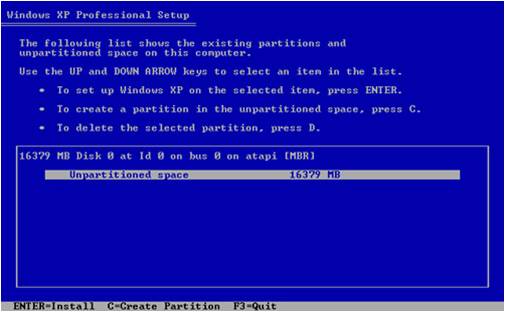
- ఇప్పుడు మొత్తం స్పేస్ లో ఎన్ని పార్ట్టిషన్స్ చెయ్యాలో అంచనా వేసి, ఈ పార్టిషన్ కి ఎంత స్పేస్ ఇవ్వాలో నిర్ణయించుకుని, ఆ నెంబర్ ఇవ్వండి. (స్పేస్ మెగాబైట్లు గా చూపుతుంది. ఉదాహరణకి, మీరు 15000 అని ఇస్తే ఆ డ్రైవ్ 15GB ఉంటుంది)
- తర్వాత os ఇన్స్టాల్ చేయడానికి డ్రైవ్ ఎంచుకోండి.(సాధారణంగా మొదటి డ్రైవ్ ఎంచుకుంటారు.)
- ఇప్పుడు డ్రైవ్ ఫార్మటు చూపుతుంది. ఇక్కడ ntfs(quick format) ఎంచుకోండి.
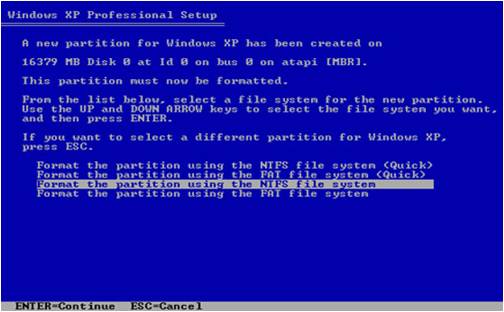
- ఇప్పుడు డ్రైవ్ ఫార్మాట్ అయ్యి ఫైల్ సిస్టం లోడ్ అవుతుంది.
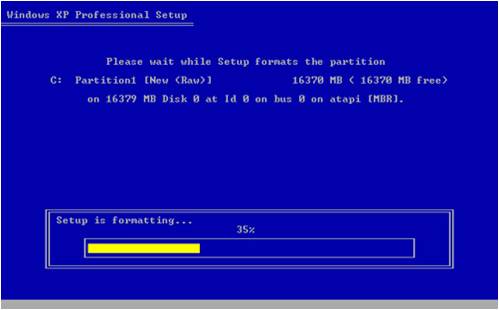
- తర్వాత OS ఫైల్స్ డ్రైవ్ లోనికి కాపీ అవుతాయి. మొత్తం ప్రాసెస్ పూర్తైన తర్వాత సిస్టం రీస్టార్ట్ అవుతుంది.
- ఇప్పుడు డ్రైవ్ లో లోడ్ ఐన ఫైల్స్ నుండి ఇన్స్టలేషన్ కొనసాగుతుంది. (స్క్రీన్ GUI గా మారుతుంది.)
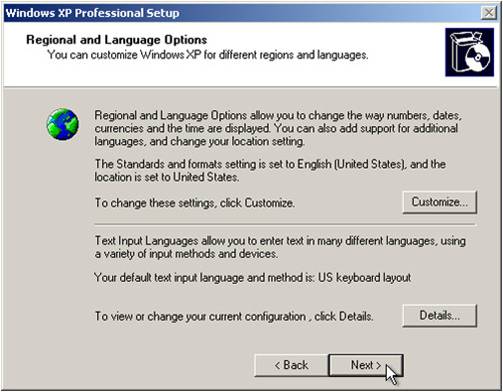
- ఇక్కడ సిస్టం language selection, keyboard layout selection అడుగుతుంది. english(US) ఎంచుకోండి. default గా అదే ఉండి ఉంటుంది చూడండి (తెలుగు default గా ఉండదు ఎక్స్.పీ లో). next నొక్కితే పేరు, ఆర్గనైజేషన్ వివరాలు అడుగుతుంది, ఇంట్లో పీసీ ఐతే ఆర్గనైజేషన్ ఏదోటి ఇచ్చేయ్యండి.
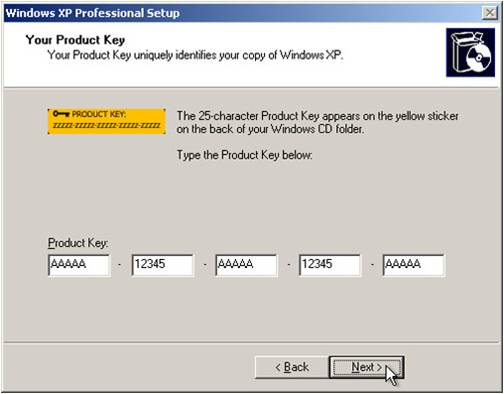
- తర్వాత product key అడుగుతుంది. సీడి పైన ఉన్న 25 digit key ని ఎంటర్ చెయ్యండి.
- ఇప్పుడు System Name, Administrator Password అడుగుతుంది. ఆ రెండు ఎంటర్ చెయ్యండి.(Administrator Password ఇవ్వక పోయిన పర్వాలేదు. కాని ఇవ్వడమే మంచిది.)
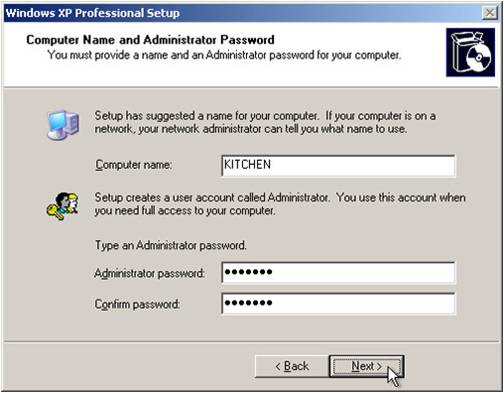
- ఇప్పుడు date, time, time zone వివరాలు అడుగుతుంది. time zone ని new delhi, kolkata, mumbai, chennai(GMT+5:30) గా ఎంచుకోండి.

- ఇప్పుడు network setup చూపుతుంది. ఇక్కడ domain default settings గా ఎంచుకోండి. Next నొక్కితే మీ workgroup ఏంటో అడుగుతుంది, తెలిస్తే మీకు కావాల్సిన గ్రూపు పేరే ఇవ్వండి, లేకుంటే WORKGROUP అని ఉంచేయ్యండి.
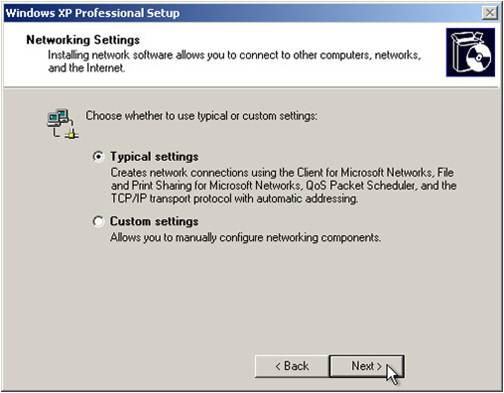
- ఇప్పుడు next నొక్కగానే మొత్తం ఇన్స్టలేషన్ పూర్తవుతుంది.
- తర్వాత సిస్టం రీస్టార్ట్ అవుతుంది. ఇప్పుడు అన్నిటికి Ok/Next కొట్టుకుంటూ వచ్చేయ్యండి (క్రిందున్న తెరపట్టులు చూడండి). చివరి స్టెప్పులో username ఎంటర్ చేయండి. తర్వాత వచ్చే network check ni skip చెయ్యండి.(అదే ఉత్తమం)
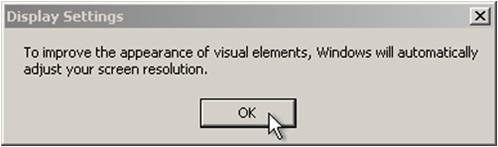
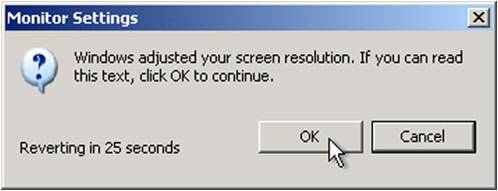
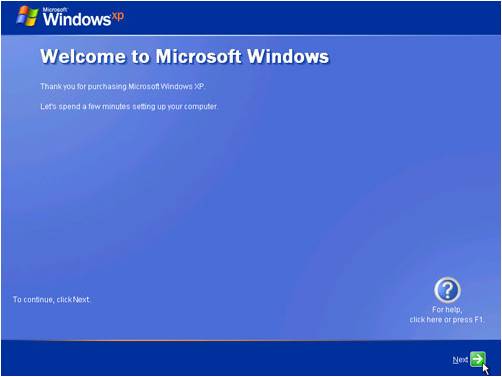
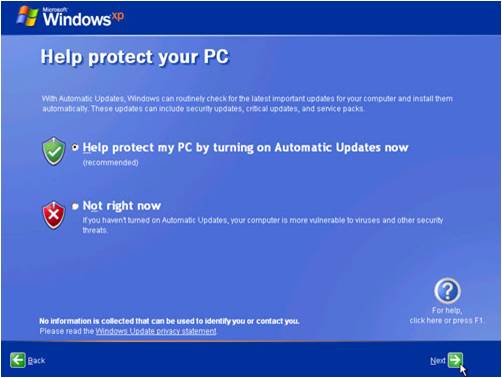
- ఇక్కడ నెట్వర్క్ చెక్ వస్తుంది, దాన్ని దాటవేసేయ్యండి(skip).
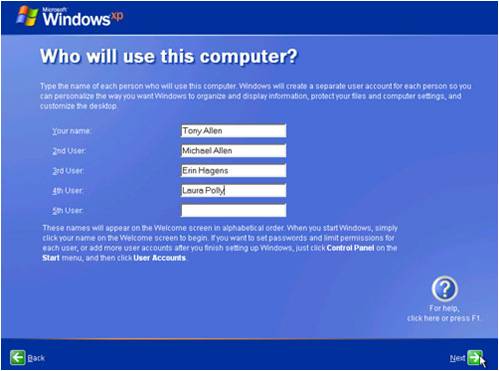
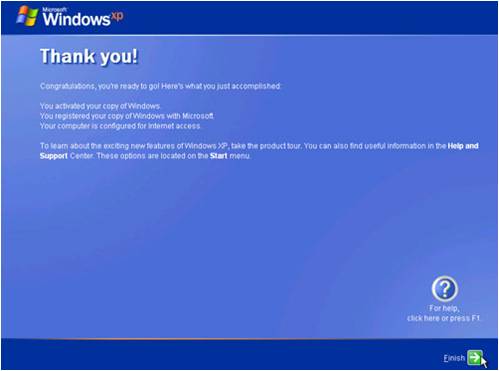
- ఇప్పుడు మీ login screen, desktop కాన్ఫిగర్ అవుతాయి. తర్వాత మీ ఎకౌంటు లోనికి login అవుతుంది.
- దీనితో ఇన్స్టలేషన్ పూర్తి అవుతుంది.
- సిస్టం పూర్తిగా పని చేయడానికి మీకు సిస్టం తో పాటు ఇచ్చిన system driver cd నుంచి డ్రైవర్ సాఫ్ట్వేర్లను ఇన్స్టాల్ చేయండి.
ఇప్పుడు విండోస్ ని తెలుగుతో వాడుకోవడం ఎలాగో ఇక్కడ తెలుసుకోండి. తెలుగు చదవగలిగితే చాలు అనుకుంటే ఇది చూడండి. విండోస్ లో తెలుగు టైప్ చేయాలంటే ఈ పాఠ్యాంశం చూడండి. ఈ పాఠ్యాంశానికి మూలం మైక్రోసాఫ్ట్ వారి ఈ సమాచారం అని గమనించగలరు.
Friday, January 21, 2011
కొత్త రాష్ట్రాలు - స్వార్థ రాజకీయాలు

ఈ రాష్ట్రం
ఇదిగో ఇప్పుడే చెబుతున్నా
ఉత్సాహం పొంగు తోంది నిజమే
ఏదో కొందరి సదుపాయానికి ఏర్పడలేదు
ఎవరో కొందరు ఉద్యోగులకని ఏర్పడలేదు
ఉత్సవాలు జరుగుతాయి నిజమే
కాని ఆ లాంచనాలన్నింటి తరువాత
పాటలు ప్రసంగాలు జయ జయధ్వానాలు చల్లబడ్డ తర్వాత
సామాన్య మానవుడి భుజస్కందాల మీద
సమస్త భారం పడుతుంది
అతనిదీ ఈ రాష్ట్రం
అతని కోసం ఈ రాష్ట్రం
పెత్తనం చేయాలని ముందుకొచ్చే
పెద్దలిది గ్రహించాలని హెచ్చరిక
శ్రీశ్రీ కవితలు

Tuesday, July 20, 2010
etype - ఏదైనా అప్లికేషన్ లో టైప్ చేస్తున్నప్పుడు ఆటోమాటిక్ గా పదాన్ని పూర్తి చెయ్యటానికి!!!
ఏదైనా అప్లికేషన్ లో టైప్ చేస్తున్నప్పుడు స్పెల్లింగ్ తప్పులు రాకుండా సరైన పదాలను సూచించి మరియు ఆటోమాటిక్ గా ఆ పదాన్ని పూర్తిచెయ్యటానికి etype అనే ఉచిత అప్లికేషన్ సహాయపడుతుంది.
etype సైట్ కి వెళ్ళి E-mail అడ్రస్ ఎంటర్ చేసి Free Download బటన్ పై క్లిక్ చేసి డౌన్లోడ్ చేసుకోవాలి. etype ఇనస్టలేషన్ సమయం లో ఉపయోగించటానికి యూజర్ నేమ్ మరియు పాస్ వార్డ్ క్రియేట్ చెయ్యబడతాయి, అవే మన మెయిల్ ఐడీ కూడా పంపబడతాయి. ఇనస్టలేషన్ పూర్తి అయిన తర్వాత etype సిస్టం ట్రే లో కూర్చుంటుంది. మనం ఏదైనా అప్లికేషన్ (నోట్ ప్యాడ్, వర్డ్, వెబ్ భ్రౌజర్) లో టైప్ చేస్తున్నప్పుడు కొన్ని అక్షరాలు టైప్ చెయ్యగానే etype ఆటోమాటిక్ గా ఓపెన్ అయ్యి మనం టైప్ చెయ్యబోయే పదాన్ని ఊహించి కొన్ని పదాలను సూచిస్తుంది, వాటిలో మనకు కావలసిన పదం వుంటే కనుక సెలెక్ట్ చేసుకొని 'Enter' ప్రెస్ చెయ్యాలి. అంతే ఆ పదం మన వాక్యం లో చేరుతుంది. etype వద్దనుకొంటే సిస్టం ట్రే లో వున్న ఐకాన్ పై మౌస్ రైట్ క్లిక్ చేసి Disable/ enable చేసుకోవచ్చు.
డౌన్లోడ్: etype
వెబ్ సైట్: etype
ఏదైనా అప్లికేషన్ లో టైప్ చేస్తున్నప్పుడు స్పెల్లింగ్ తప్పులు రాకుండా సరైన పదాలను సూచించి మరియు ఆటోమాటిక్ గా ఆ పదాన్ని పూర్తిచెయ్యటానికి etype అనే ఉచిత అప్లికేషన్ సహాయపడుతుంది.
etype సైట్ కి వెళ్ళి E-mail అడ్రస్ ఎంటర్ చేసి Free Download బటన్ పై క్లిక్ చేసి డౌన్లోడ్ చేసుకోవాలి. etype ఇనస్టలేషన్ సమయం లో ఉపయోగించటానికి యూజర్ నేమ్ మరియు పాస్ వార్డ్ క్రియేట్ చెయ్యబడతాయి, అవే మన మెయిల్ ఐడీ కూడా పంపబడతాయి. ఇనస్టలేషన్ పూర్తి అయిన తర్వాత etype సిస్టం ట్రే లో కూర్చుంటుంది. మనం ఏదైనా అప్లికేషన్ (నోట్ ప్యాడ్, వర్డ్, వెబ్ భ్రౌజర్) లో టైప్ చేస్తున్నప్పుడు కొన్ని అక్షరాలు టైప్ చెయ్యగానే etype ఆటోమాటిక్ గా ఓపెన్ అయ్యి మనం టైప్ చెయ్యబోయే పదాన్ని ఊహించి కొన్ని పదాలను సూచిస్తుంది, వాటిలో మనకు కావలసిన పదం వుంటే కనుక సెలెక్ట్ చేసుకొని 'Enter' ప్రెస్ చెయ్యాలి. అంతే ఆ పదం మన వాక్యం లో చేరుతుంది. etype వద్దనుకొంటే సిస్టం ట్రే లో వున్న ఐకాన్ పై మౌస్ రైట్ క్లిక్ చేసి Disable/ enable చేసుకోవచ్చు.
డౌన్లోడ్: etype
వెబ్ సైట్: etype
10 GB మరియు అంతకన్నా ఎక్కువ ఉచిత ఆన్ లైన్ స్టోరేజ్ అందిస్తున్న వెబ్ సైట్లు ...
డిజిటల్ ప్రపంచం లో మన జీవితం ఇంటా బయట ఆపీస్ లో నిరంతరం కంప్యూటర్ తో ముడిపడి వుంది. ఆఫీస్ లో చేసిన ఫైళ్ళను ఇంట్లో లేదా ఇంట్లో చేసిన పనిని ఆపీస్ లో యాక్సెస్ చెయ్యాలనుకున్నా లేదంటే డాటా బ్యాక్ అప్ తీసుకోవాలనుకున్నా ఆన్ లైన్ స్టోరేజ్ ఉపయోగపడుతుంది. డాటాని మనతో తీసుకొని వెళ్ళనవసరం లేకుండా ఇంటర్నెట్ కి కనెక్ట్ అయ్యి ఎక్కడినుండైనా యాక్సెస్ చెయ్యవచ్చు. కొన్ని సైట్లు ఉచితంగా 10 GB మరియు అంతకన్నా ఎక్కువ స్టోరేజ్ స్పేస్ ని అందిస్తున్నాయి. వాటి వివరాలు ఇక్కడ ఇస్తున్నాను:
1. SkyDrive:
విండోస్ లైవ్ స్కైడ్రైవ్ - మైక్రోసాప్ట్ అందిస్తున్న క్లౌడ్ ఆధారిత సర్వీస్. విండోస్ లైవ్ అకౌంట్ తో 25 GB వరకు ఉచిత స్టోరేజ్ స్పేస్ ని పొందవచ్చు. డెస్క్ టాప్ క్లైంట్ ని ఇనస్టలేషన్ చెయ్యవలసిన అవసరం లేదు. చెయ్యవలసినదంతా SkyDrive సైట్ కి వెళ్ళి విండోస్ లైవ్ ఐడీ తో లాగిన్ చెయ్యటమే , ఒకవేళ ఐడీ లేకుంటే క్రియేట్ చేసుకోవచ్చు. డ్రాగ్ అండ్ డ్రాప్ చేసి ఫైళ్ళను అప్ లోడ్ చేసుకోవచ్చు. క్రొత్త ఫోల్డర్లను క్రియేట్ చేసుకోవచ్చు మరియు వాటిని షేర్ చేసుకోవచ్చు, వద్దనుకొంటే ఫోల్డర్లను పాస్ వార్డ్ తో ప్రొటెక్ట్ చేసుకోవచ్చు.
సైట్: SkyDrive
2. IDrive:
ఐడ్రైవ్- రిమోట్ ఆన్ లైన్ బ్యాక్ అప్ సొల్యూషన్. అన్నిటిలానే ఐడ్రైవ్ కూడా 2GB స్టోరేజ్ స్పేస్ నే అందిస్తుంది, కానీ IDrive సైట్ కి వెళ్ళి సైన్ అప్ చేసిన తర్వాత Confimation and Refferal పేజీ రీడైరెక్ట్ చెయ్యబడుతుంది, అక్కడ ప్రచారం లో భాగంగా IDrive ని మీ మిత్రులకు రిఫర్ చెయ్యటం ద్వారా 10 GB ఉచిత స్పేస్ ని పొందవచ్చు.
సైట్: IDrive
3. humyo:
humyo లో కూడా 10 GB ఉచిత స్టోరేజ్ స్పేస్ వుంటుంది, దానిలో 5 GB మీడియా ఫైళ్ళ కోసం అంటే ఫోటోస్, వీడియోస్, మ్యూజిక్ స్టోర్ చేసుకోవచ్చు మిగతా 5GB నాన్ మీడియా ఫైళ్ళ ను స్టోర్ చేసుకోవచ్చు.
సైట్: humyo
4. Binfire:
ఇది కూడా పైన చెప్పిన సైట్ల లాగే 10 GB ఉచిత స్టోరేజ్ స్పేస్ ని అందిస్తుంది.
సైట్: Binfire
ధన్యవాదాలు
డిజిటల్ ప్రపంచం లో మన జీవితం ఇంటా బయట ఆపీస్ లో నిరంతరం కంప్యూటర్ తో ముడిపడి వుంది. ఆఫీస్ లో చేసిన ఫైళ్ళను ఇంట్లో లేదా ఇంట్లో చేసిన పనిని ఆపీస్ లో యాక్సెస్ చెయ్యాలనుకున్నా లేదంటే డాటా బ్యాక్ అప్ తీసుకోవాలనుకున్నా ఆన్ లైన్ స్టోరేజ్ ఉపయోగపడుతుంది. డాటాని మనతో తీసుకొని వెళ్ళనవసరం లేకుండా ఇంటర్నెట్ కి కనెక్ట్ అయ్యి ఎక్కడినుండైనా యాక్సెస్ చెయ్యవచ్చు. కొన్ని సైట్లు ఉచితంగా 10 GB మరియు అంతకన్నా ఎక్కువ స్టోరేజ్ స్పేస్ ని అందిస్తున్నాయి. వాటి వివరాలు ఇక్కడ ఇస్తున్నాను:
1. SkyDrive:
విండోస్ లైవ్ స్కైడ్రైవ్ - మైక్రోసాప్ట్ అందిస్తున్న క్లౌడ్ ఆధారిత సర్వీస్. విండోస్ లైవ్ అకౌంట్ తో 25 GB వరకు ఉచిత స్టోరేజ్ స్పేస్ ని పొందవచ్చు. డెస్క్ టాప్ క్లైంట్ ని ఇనస్టలేషన్ చెయ్యవలసిన అవసరం లేదు. చెయ్యవలసినదంతా SkyDrive సైట్ కి వెళ్ళి విండోస్ లైవ్ ఐడీ తో లాగిన్ చెయ్యటమే , ఒకవేళ ఐడీ లేకుంటే క్రియేట్ చేసుకోవచ్చు. డ్రాగ్ అండ్ డ్రాప్ చేసి ఫైళ్ళను అప్ లోడ్ చేసుకోవచ్చు. క్రొత్త ఫోల్డర్లను క్రియేట్ చేసుకోవచ్చు మరియు వాటిని షేర్ చేసుకోవచ్చు, వద్దనుకొంటే ఫోల్డర్లను పాస్ వార్డ్ తో ప్రొటెక్ట్ చేసుకోవచ్చు.
సైట్: SkyDrive
2. IDrive:
ఐడ్రైవ్- రిమోట్ ఆన్ లైన్ బ్యాక్ అప్ సొల్యూషన్. అన్నిటిలానే ఐడ్రైవ్ కూడా 2GB స్టోరేజ్ స్పేస్ నే అందిస్తుంది, కానీ IDrive సైట్ కి వెళ్ళి సైన్ అప్ చేసిన తర్వాత Confimation and Refferal పేజీ రీడైరెక్ట్ చెయ్యబడుతుంది, అక్కడ ప్రచారం లో భాగంగా IDrive ని మీ మిత్రులకు రిఫర్ చెయ్యటం ద్వారా 10 GB ఉచిత స్పేస్ ని పొందవచ్చు.
సైట్: IDrive
3. humyo:
humyo లో కూడా 10 GB ఉచిత స్టోరేజ్ స్పేస్ వుంటుంది, దానిలో 5 GB మీడియా ఫైళ్ళ కోసం అంటే ఫోటోస్, వీడియోస్, మ్యూజిక్ స్టోర్ చేసుకోవచ్చు మిగతా 5GB నాన్ మీడియా ఫైళ్ళ ను స్టోర్ చేసుకోవచ్చు.
సైట్: humyo
4. Binfire:
ఇది కూడా పైన చెప్పిన సైట్ల లాగే 10 GB ఉచిత స్టోరేజ్ స్పేస్ ని అందిస్తుంది.
సైట్: Binfire
ధన్యవాదాలు
Tuesday, July 13, 2010
నా టుటోరియల్స్

బ్లూ టూత్ అంటే ఏంటి? అది ఎలా పనిచేస్తుంది? దాని ఉపయోగాలేమిటో తెలుసుకుందాం.
చిన్న ప్రశ్న: ఈ రోజులలో మనం ఒక దానితో ఒకటి కలపబడిన ఎలక్ట్రానిక్ పరికరాలను చూస్తున్నాము(ఇంట్లో, ఆఫీసులో, కార్లో, ...). ఉదాహరణకు కీబోర్డు కంప్యూటర్ తో, యంపి౩ ప్లేయర్ తో హెడ్ ఫోన్లూ. ఈ పరికరాలు ఎలా కలుపబడి ఉన్నాయి?
సమాధానం: వైర్లు మరియు కేబుల్స్తో! కానీ, ఎల్లపుడు వైర్లు మరియు కేబుల్ లను ఉపయోగించడం కష్టమైన పని.
పరిష్కారం: బ్లూ టూత్ వైర్లెస్ టెక్నాలజీ ద్వారా ఇంట్లో, ఆఫీసులో మొదలైన చోట్ల ఎక్కువ వైర్లను ఉపయోగించే పద్ధతిని తొలగిస్తుంది. దీనివలన మన ఎలక్ట్రానిక్ పరికరములు నిత్యం ఒక దానితో ఒకటి కలపబడి ఉంటాయి, వైర్లతో పని లేకుండా. బ్లూ టూత్ అనే పేరు టెక్ అనే పదం నుంచి వచ్చినది. మనం బ్లూ టూత్ అనే పదాన్ని చాలా కంప్యూటర్స్ , సెల్ ఫోన్ లకు సంబంధించిన ప్రకటనలలో వింటూ ఉంటాము.
బ్లూ టూత్ అంటే ఏమిటి?
బ్లూ టూత్ అంటే ఎలక్ట్రానిక్ పరికరాలను ఒక దానితో ఒకటి కలిపి ఉంచే ఒక స్వల్ప రేంజి కల వైర్లెస్ రేడియో టెక్నాలజీ. బ్లూ టూత్ కోర్ స్పెసిఫికెషన్ వర్షన్ మీద ఆధారపడి బ్లూ టూత్ రేంజి ౩౦ యఫ్.టి. లేదా అంతకంటే ఎక్కువ. ఈ రోజులలో ఉపయోగించే బ్లూ టూత్ రేంజి ౧౦౦ యఫ్.టి.లు. వైర్లు, కేబుల్స్లను ఉపయోగించి ఎలాగైతే మనం కంప్యూటర్తో కీబోర్డు, మౌస్లను, యంపి3 ప్లేయర్ తో హెడ్ఫోన్లను కలుపుతున్నామో అదేవిధంగా మనం బ్లూ టూత్ వైర్లెస్ టెక్నాలజీని ఉపయోగించి కలుపుతున్నాము, కానీ ఎటువంటి వైర్లు, కేబుల్స్ లేకుండా. బ్లూ టూత్ ను మొదట రూపొందించిన వారు ఎరిక్సన్, తరువాత వృధ్ధి చేసిన వారు ఐబిమ్, ఇన్టెల్, నోకియా, టోషిబా. బ్లూ టూత్ ను మొదట రూపొందించిన ఎరిక్సన్ వారు మొదట ఈ పేరును కోడ్ గా వాడినారు.సాధారణంగా మొదటి పేరు చిరస్థాయిగా ఉంటుంది కాబట్టి అది అలాగే ఉండిపోయినది. బ్లూ టూత్ పేరు ౧౦ వ శతాబ్ధానికి చెందిన డానిష్ రాజు హరల్డ్ బ్లూ టూత్ నుంచి వచ్చినది.మనం దగ్గరగా పరిశీలిస్తే దీని చిహ్నములో రునిక్ అక్షరం అయిన ’హెచ్’ మరియు హరల్డ్ బ్లూ టూత్ ఇంటి పేరు లో మొదటి అక్షరం ’బి’ కలిగి ఉంటాయి. మనం ప్రస్తుతం ఉపయోగించే బ్లూ టూత్, బ్లూ టూత్ కోర్ స్పెసిఫికెషన్ వర్షన్ ౩.౦+హైస్పీడ్.
బ్లూ టూత్ ఎలా పనిచేస్తుంది?
* ఒక రేడియో చిప్ను పరికరాలలో ఉపయోగించుట ద్వారా మనం ఈ బ్లూ టూత్ టెక్నాలజీ ని పొందగలుగుతున్నాము. దీనిని ఉపయోగించి పరికరాలు గాలి తరంగాల ద్వారా కలుపబడి ఉంటాయి.
* పరికరాల మధ్య ఇన్ఫర్మెషన్ ఏకకాలంలో ఒక్కొక్క బిట్ లేదా కొన్ని బిట్స్ సమూహంగా గాలి తరంగాల ద్వారా పంపబడుతుంది.
* రెండు ఎలక్ట్రికల్ పరికరాలను కలుపుటను మరియు డేటాను వాటి మధ్య పంపించుటను కంట్రోల్ చేసే ప్రామాణికమును ప్రోటోకాల్ అంటారు. సాధారణంగా ప్రోటోకల్ అంటే పరికరాల మధ్య భాష.
* గాలి తరంగాల ద్వారా వచ్చిన బిట్స్ రూపంలో వచ్చిన మెసేజ్ను ఎలా తీసుకోవాలి, ఎలా చదవాలి, మెసెజ్ మధ్యలో మార్పులు చేయబడినదా?, లేదా? ఇలాంటి అన్ని ప్రశ్నలను ప్రోటోకాల్ ఎదుర్కొంటుంది.
* సాధారణంగా అన్ని పరిశ్రమలు ప్రామాణికమైన ప్రోటోకాల్ ను ఉపయోగిస్తారు.
* బ్లూ టూత్ సాధారణ ప్రామాణికమైన వైర్లెస్ ప్రోటోకాల్ను ఉపయోగిస్తుంది కాబట్టి సులువుగా పరికరాలు కలుపబడి ఉంటాయి.
* బ్లూ టూత్ లక్ష్యం ఏమిటంటే బ్లూ టూత్ ను పరికరాల భాషగా ప్రపంచ వ్యాప్తంగా వృధ్ధిచేయాలి.
ఉపయోగాలు
* బ్లూ టూత్ పరికరాలు వైర్లెస్.
* బ్లూ టూత్ టెక్నాలజి తక్కువ ఖర్చుతో కూడుకున్నది.
* బ్లూ టూత్ ఆటోమాటిక్ గా జరిగేపని.
* సాధారణంగా బ్లూ టూత్ అన్ని పరిశ్రమలు ఉపయోగించే ప్రామాణికమైన ప్రోటోకల్ ను ఉపయోగించును, కనుక అందరూ దీనిని ఉపయోగించవచ్చును.
* బ్లూ టూత్ తక్కువ శక్తి గల వైర్లెస్ తరంగలను ఉపయోగించును, దీనివలన ఇంటర్ ఫియరెన్స్ ను తగ్గించ వచ్చును.
* బ్లూ టూత్ ను ఉపయోగించి మనం డేటాను లేదా శబ్ధాన్ని కూడా పంపవచ్చును.
* ౩౦ యఫ్ .టి. రేంజ్ ను ఉపయోగించి దాదాపు ఏడు బ్లూ టూత్ పరికరాలను కలుపవచ్చును.
* బ్లూ టూత్ అందరూ ఉపయోగించదగిన, ప్రపంచవ్యాప్త, వైర్లెస్ ప్రామాణికము.
మూలం: http://bluetomorrow.com
